PVE安装黑群晖
一. 删除多余分区
PVE这个系统在安装的时候默认会把储存划分为local和local-lvm两个块,在实际使用的时候往往其中一个不够用了另一个还很空的情况,我一般在首次安装PVE之后会执行下面三步操作,把local-lvm的空间全部分配给local,方便自己管理
1.打开自带的shell窗口,输入后以下内容后回车
lvremove pve/data
2.继续输入,然后回车
lvextend -l +100%FREE -r pve/root
3.在数据中心-存储中删除local-lvm分区,并编辑local,在内容一项中勾选所有可选项。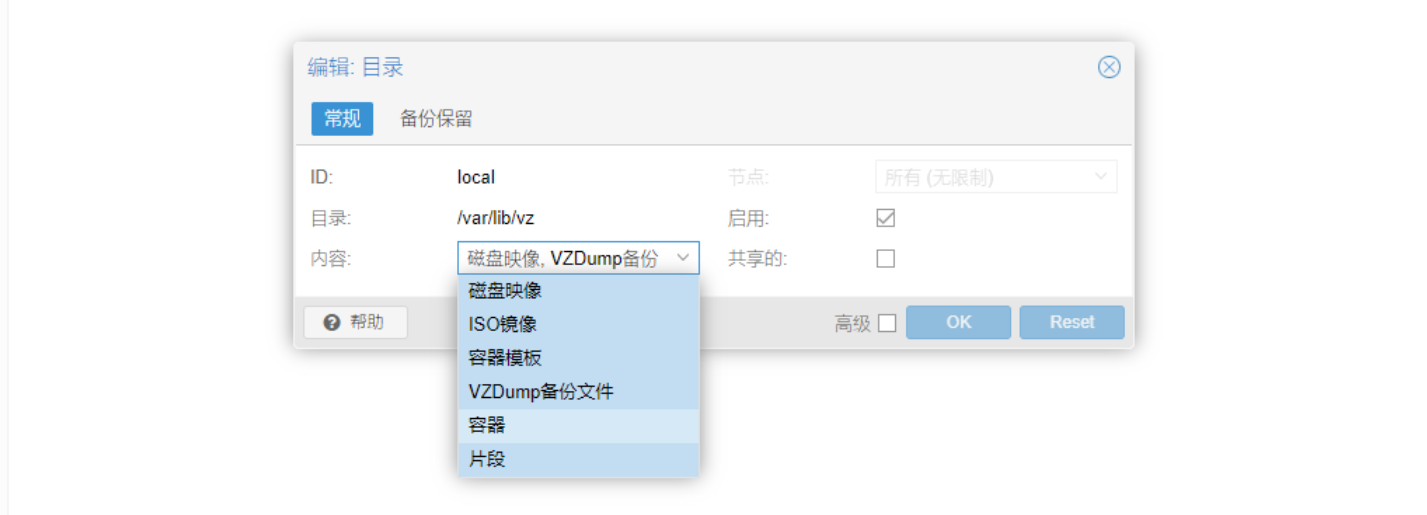
二. 安装DSM
1. 下载引导文件
首先需要pve的运行环境,GitHub下载一个引导,网站搜索“fbelavenuto/arpl”就能找到这个arpl的项目,在它的release栏目里如图示下载后缀为img的文件。GitHub下载连接Filerun
下载的文件上传到PVE中后,记录下引导文件的位置
2. 创建虚拟机
正常创建虚拟机,但需要注意以下几点:
1.'操作系统'--------不使用任何介质
2.'系统'中机型------Q35
3.CPU--------------使用NUMA
4.网络中模型--------E1000
如果你考虑硬盘直通,请删除创建虚拟机的硬盘
3. 导入硬盘
镜像转成虚拟虚拟机的硬盘
qm importdisk 101 /var/lib/vz/template/iso/arpl.img local
虚拟机的“硬件”栏目下,可以看到一块未使用的硬盘,双击它,将“总线/设备”改为SATA
虚拟机的“选项”栏目下,双击“引导顺序”,勾选“SATA0”,取消“net0”勾选,调整引导顺序将SATA放首位
3. 硬盘直通
ls /dev/disk/by-id/      #查看硬盘id
qm set 101 -sata1 /dev/disk/by-id/ata-L*  #ata代表第一个硬盘,请确保挂载的硬盘没有数据!!!
如果直通的物理磁盘已经有分区了,也可以用这个命令挂载:qm set 100 --sata1 /dev/sdb
4. 安装DSM
启动虚拟机,来到控制台界面,记下ip,在电脑浏览器输入地址,来到ARPL的配置页面。
·Choose the model众多型号中选择DS918+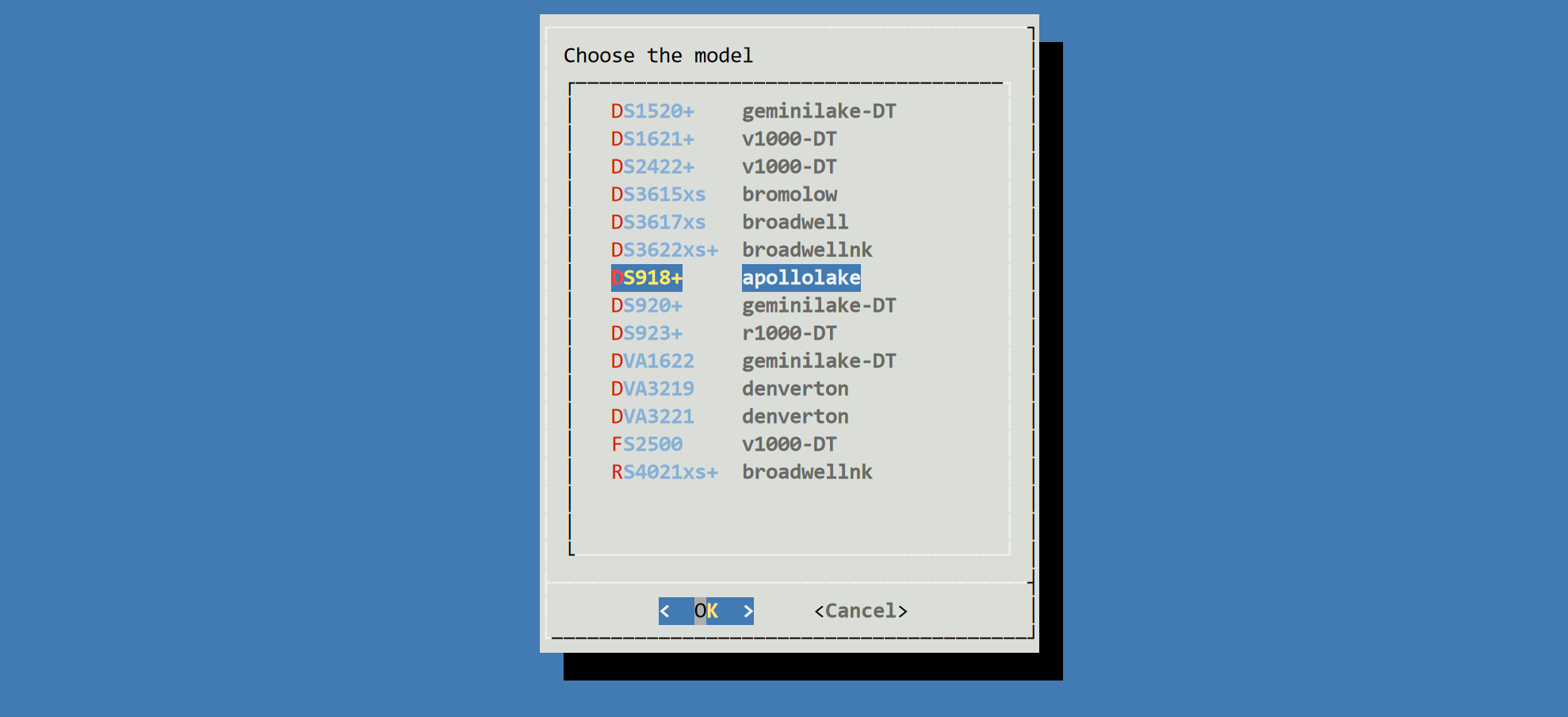
·Choose a Build Number选择42962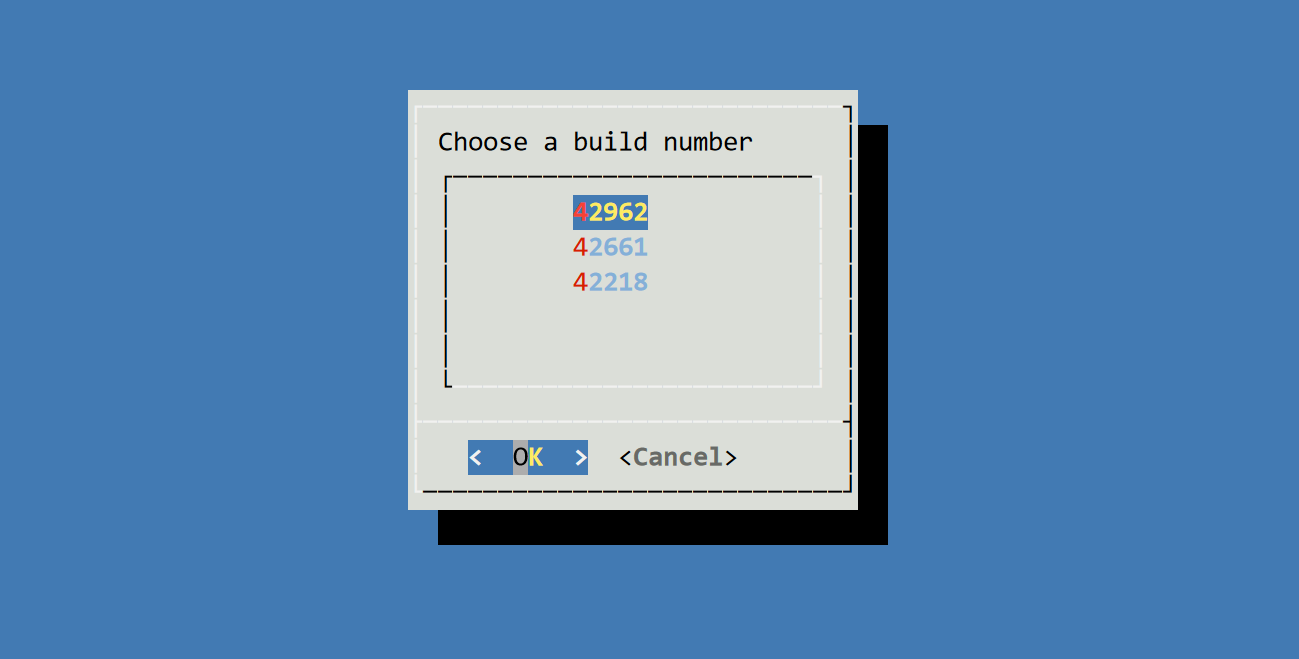
·Choose a serial number选择Generate a random serial number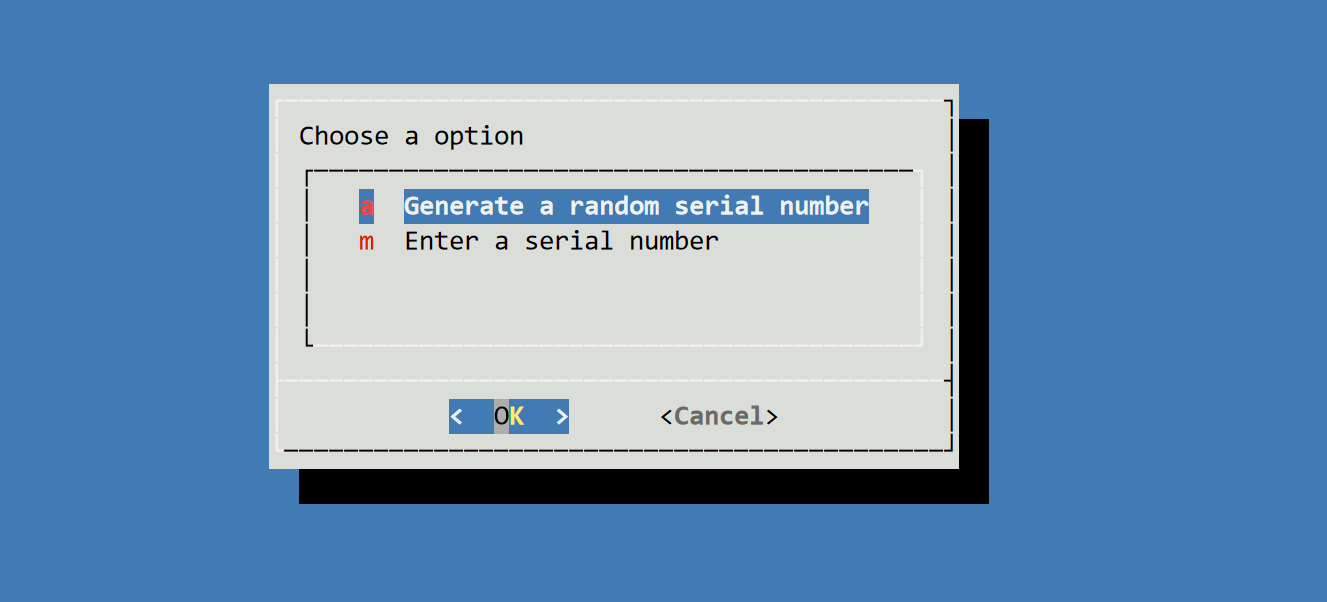
·Build the loader开始编译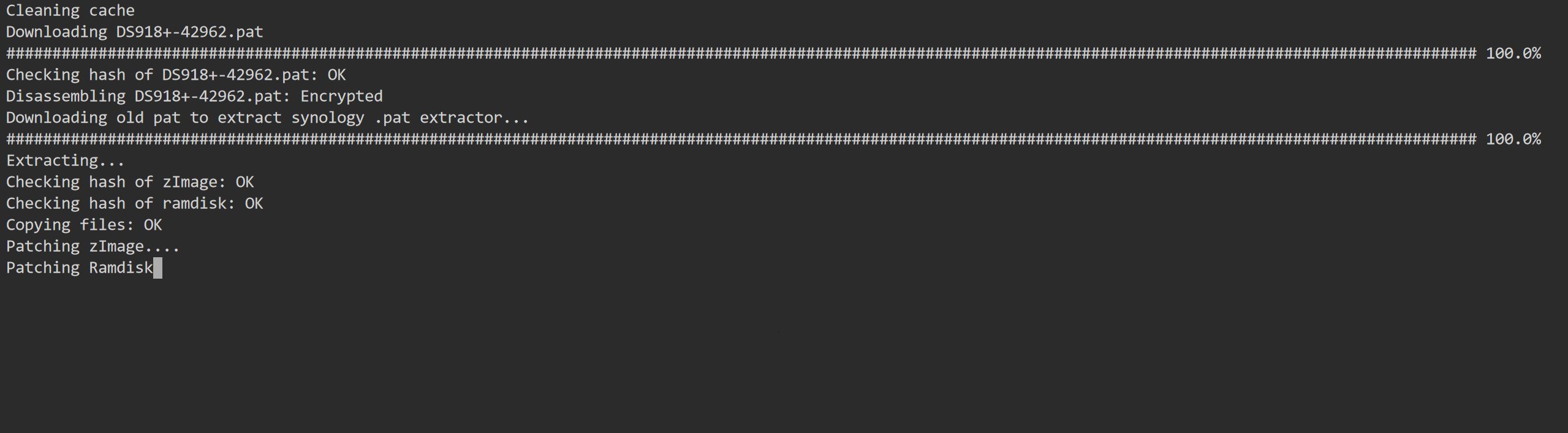
·Boot the loader启动引导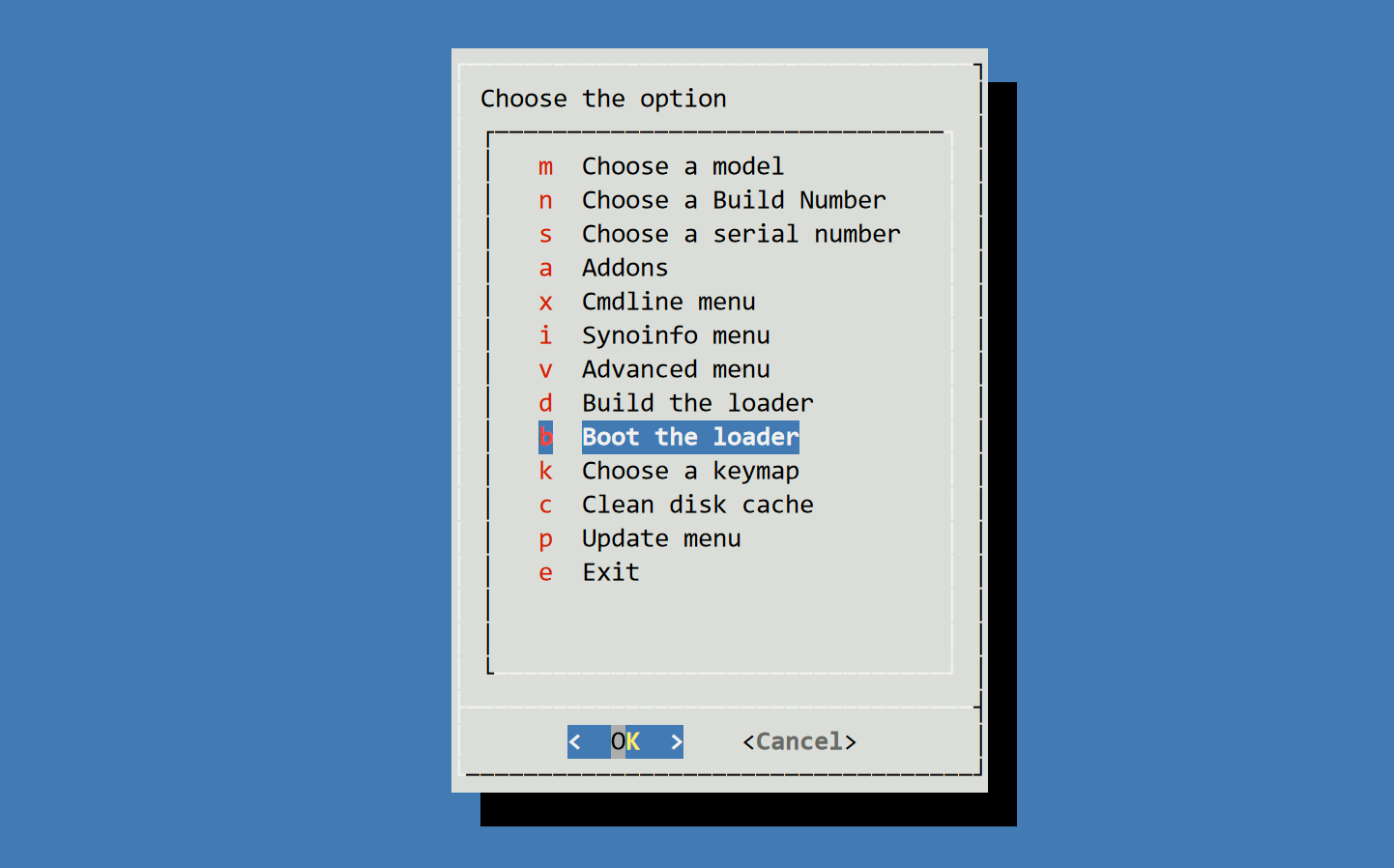
5. DSM初始化配置
访问IP:5000,导入pat文件
等待更新